
ヘルプ
Webメール
設定
メールホーム画面右上の[設定]を選択すると、設定画面に遷移します。
基本設定
基本設定について説明します。
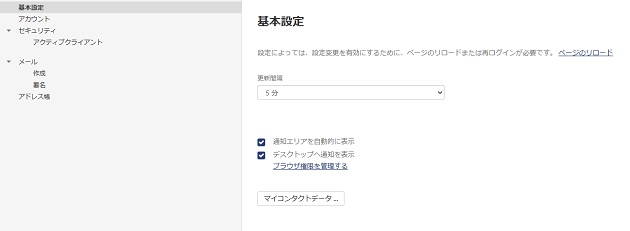
| 項目 | 説明 |
|---|---|
| 更新間隔 | 新着メールのチェックを行う間隔を設定します。 |
| 通知エリアを自動的に表示 | チェックを付けた場合、通知エリアを自動で表示します。 |
| デスクトップへ通知を表示 | チェックを付けた場合、デスクトップへ通知を表示します。 |
| マイコンタクトデータ | マイコンタクトデータの編集をします。 |
アカウント
アカウント設定について説明します。
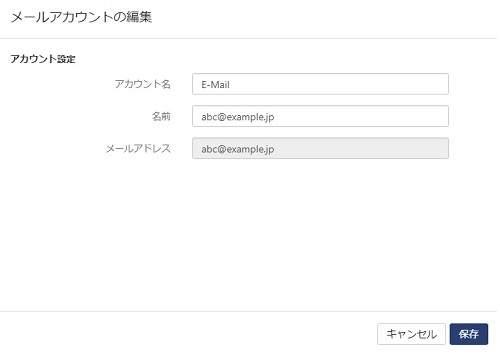
| 項目 | 説明 |
|---|---|
| アカウント名 | メールアカウントのアカウント名を入力します。 |
| 名前 | 名前の入力をします。メールアドレス以外を入力するとヘッダーFROMに反映されます。 |
セキュリティ
自動ログアウト・外部リンク先の画像の事前読み込み許可の設定をします。
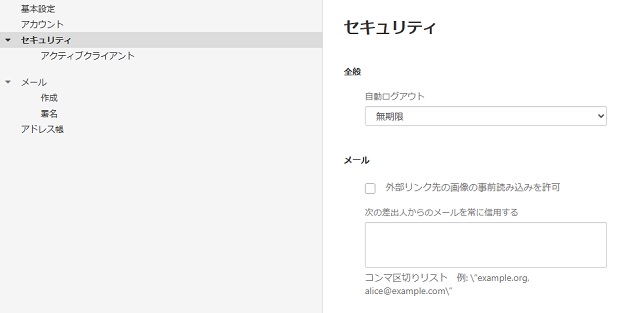
| 項目 | 説明 |
|---|---|
| 自動ログアウト | 自動ログアウトの時間を入力します。 |
| 外部リンク先の画像の事前読み込みを許可 | 外部リンク先の画像の事前読み込みを許可するかどうかの選択をします。次の差出人からのメールを常に信用するに入力したアドレスに一致した場合、画像の事前読み込みが行われます。 外部リンク先の画像の読み込みを許可すると、次のセキュリティ上のリスクにさらされるおそれがあります。 ・差出人は、メールアドレスが有効かどうか、またはメールをいつ取得したかなどの情報を収集します。例えば、スパムメールを故意に送るために使用される可能性があります。 ・外部リンク先の画像は、デバイスをマルウェアに感染させる可能性があります。 |
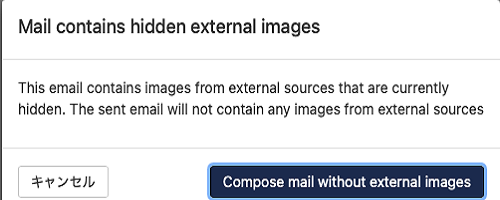
外部リンク先を許可していない場合、以下のメッセージが表示されます。

画像を表示する前に返信を行った場合、以下の警告メッセージが表示され、「Compose mail without external images」を押下すると送信可能となります。
メールの作成
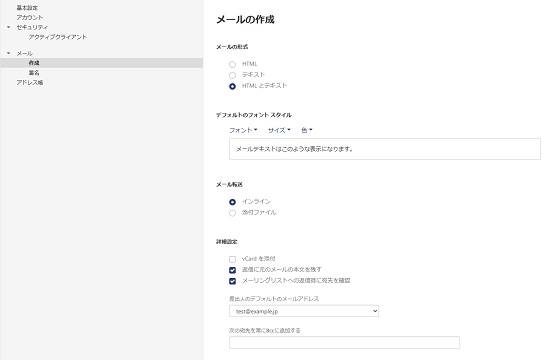
メール作成の設定について説明します。
| 項目 | 説明 |
|---|---|
| メールの形式 | メールをHTML・テキスト・HTMLとテキスト、何れで作成するか設定します。 |
| デフォルトのフォントスタイル | デフォルトのフォントスタイルを指定します。 |
| メール転送 | メール転送時、インライン表示か添付ファイルとして転送するか指定します。 |
| 詳細設定 | vCardを添付、返信に元のメールの本文を残す、メーリングリストへの返信時に宛先を確認、デフォルトのメールアドレス、常にBccに追加するアドレスの設定をします。 |
署名
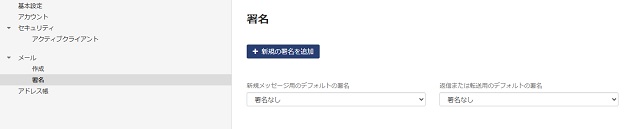
メール送信時の既定となる署名の設定及び署名の作成をします。
| 項目 | 説明 |
|---|---|
| 新規の署名を追加 | 新規の署名を追加します。 |
| 新規メッセージ用のデフォルト署名 | 新規メッセージ用のデフォルト署名を選択します。 |
| 返信または転送用のデフォルト署名 | 返信または転送用のデフォルト署名を選択します。 |
署名の追加
署名の追加について説明をします。

| 項目 | 説明 |
|---|---|
| 署名タイトル | 署名のタイトルを入力します。 |
| 署名内容 | 署名の内容を入力します。 |
| 署名追加場所 | 署名を引用文の上下、どちらに追加するか設定します。 |
アドレス帳
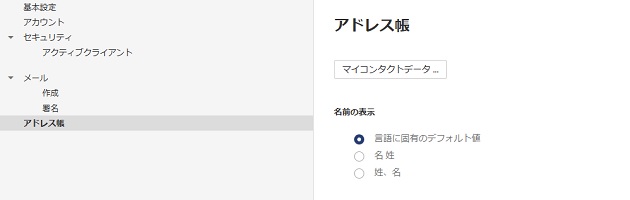
アドレス帳の設定をします。
| 項目 | 説明 |
|---|---|
| 名前の表示 | 名前の表示について設定します。 |